Пошаговое руководство по созданию многоуровневой нумерации списков в текстовом редакторе Word.
Содержание
Создание структурированных списков с пунктами и подпунктами является важной задачей при оформлении документов. Многоуровневая нумерация значительно улучшает читаемость и организацию текста. В программе Word существует несколько способов реализации такой нумерации.
Создание простого нумерованного списка
Для начала работы с нумерацией необходимо выделить текст, который требуется преобразовать в список. На вкладке «Главная» в группе «Абзац» нужно найти кнопку «Нумерация». При нажатии на эту кнопку появится стандартный нумерованный список с арабскими цифрами. Этот метод подходит для создания простых одноуровневых списков.
Переход к многоуровневой нумерации
Для создания сложной структуры с пунктами и подпунктами потребуется многоуровневая нумерация. После создания обычного нумерованного списка можно начать добавлять подпункты. Для этого необходимо установить курсор в конец того пункта, после которого должны следовать подпункты, и нажать клавишу Enter. Затем следует нажать клавишу Tab для увеличения отступа и перехода на следующий уровень. Текст автоматически получит новый формат нумерации, например, с использованием букв или римских цифр.
Настройка стилей нумерации
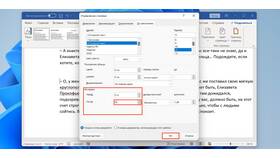
Ворд предоставляет широкие возможности для настройки внешнего вида нумерации. Чтобы изменить формат номеров, нужно выделить список и в группе «Абзац» выбрать пункт «Определить новый формат номера». В открывшемся диалоговом окне можно выбрать различные стили нумерации: арабские или римские цифры, буквы латинского или русского алфавита. Также доступна настройка шрифта, размера и цвета номеров.
Использование многоуровневого списка
Для более сложных документов рекомендуется использовать функцию «Многоуровневый список». Эта опция находится рядом с кнопкой обычной нумерации. При ее выборе открывается библиотека готовых стилей, которые включают различные комбинации номеров пунктов и подпунктов. Можно выбрать подходящий шаблон или создать собственный стиль, нажав на «Определить новый многоуровневый список».
Создание пользовательского формата
В диалоговом окне настройки многоуровневого списка можно отдельно настроить каждый уровень. Для этого нужно выбрать уровень в левой части окна и задать для него параметры: тип номера, формат, выравнивание и положение. Особенно полезной является возможность связывать уровни со стилями заголовков, что автоматически создает структуру документа.
Решение распространенных проблем
Частой проблемой при работе с нумерацией является сбой последовательности номеров. Для восстановления правильной нумерации нужно щелкнуть правой кнопкой мыши на неправильном номере и выбрать в контекстном меню пункт «Задать начальное значение». Затем установить правильный номер для продолжения последовательности. Еще одной распространенной сложностью является несовпадение отступов. Для точной настройки отступов рекомендуется использовать линейку в верхней части окна редактора.
Освоение работы с многоуровневой нумерацией значительно упрощает создание сложных документов, таких как курсовые работы, технические задания, юридические документы и бизнес-планы. Регулярная практика использования этих инструментов позволит эффективно применять их в профессиональной деятельности.